โปรแกรมจัดตารางเรียน-ตารางสอน
วันที่เสร็จสิ้น: 25 ตุลาคม 2568
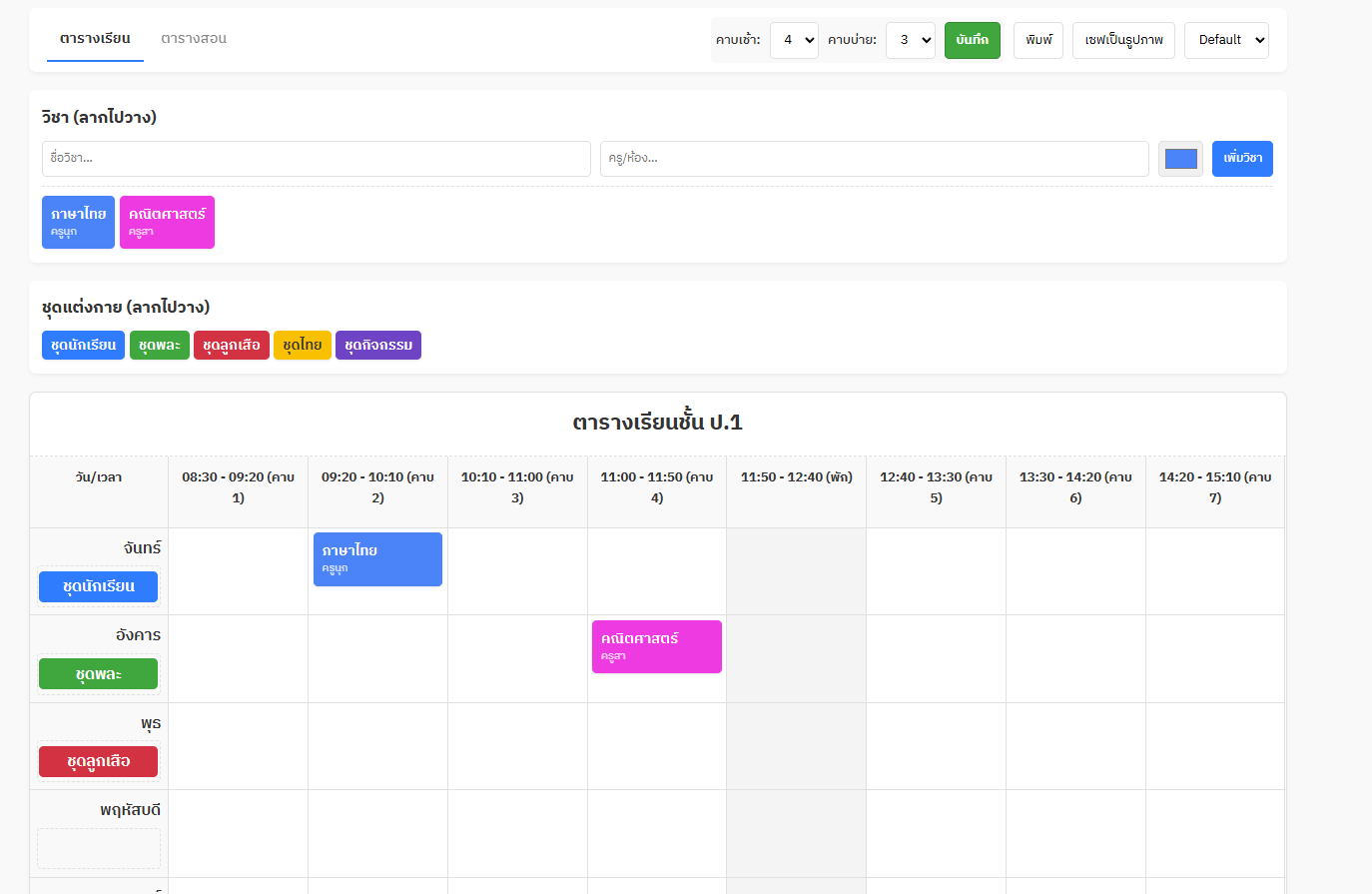
นี่คือคู่มือฉบับสมบูรณ์สำหรับเว็บแอปพลิเคชันจัดตารางเรียน/ตารางสอน ที่มาพร้อมระบบบันทึกอัตโนมัติ (Auto-Save)
คุณสมบัติหลัก: บันทึกอัตโนมัติ (Auto-Save)
แอปนี้จะ บันทึกทุกการเปลี่ยนแปลงของคุณลงในเบราว์เซอร์ (LocalStorage) โดยอัตโนมัติ
เมื่อคุณลาก Tag ไปวาง, แก้ไขข้อความ, หรือสร้างตารางใหม่ ข้อมูลจะถูกบันทึกทันที
เมื่อคุณปิดหน้าเว็บแล้วเปิดใหม่ ข้อมูลตาราง, วิชา, และการตั้งค่าทั้งหมดจะถูกเรียกคืนมาเหมือนเดิม
ข้อสำคัญ: ข้อมูลจะถูกเก็บไว้ในเบราว์เซอร์ที่คุณใช้งานเท่านั้น (เช่น Chrome, Firefox) หากคุณไปเปิดในเบราว์เซอร์อื่น หรือลบแคชของเบราว์เซอร์ ข้อมูลจะหายไป
1. การตั้งค่าตารางเรียน (ครั้งแรก)
เมื่อเข้าสู่หน้าเว็บ คุณสามารถตั้งค่าโครงสร้างของตารางได้ดังนี้:
เลือกประเภทตาราง:
ตารางเรียน: (สำหรับนักเรียน) รูปแบบแนวนอน (วันอยู่ซ้าย, คาบอยู่บน)
ตารางสอน: (สำหรับครู) รูปแบบแนวตั้ง (คาบอยู่ซ้าย, วันที่อยู่บน)
ตั้งค่าจำนวนคาบ:
ในแถบควบคุม (Controls) ให้คุณไปที่ส่วน "คาบเช้า" และ "คาบบ่าย"
เลือกจำนวนคาบที่ต้องการสำหรับช่วงเช้า (ก่อนพักเที่ยง) และช่วงบ่าย (หลังพักเที่ยง)
สร้างตาราง:
กดปุ่ม "บันทึก" (สีเขียว)
ระบบจะลบตารางเก่า (ถ้ามี) และสร้างตารางใหม่ทั้ง 2 แบบ (ตารางเรียน และ ตารางสอน) ตามจำนวนคาบที่คุณเลือก
ตารางที่สร้างใหม่นี้จะถูกบันทึกอัตโนมัติทันที
2. การจัดการวิชา (Subject Tags)
ส่วนนี้คือหัวใจหลักของแอป คือการสร้างและลากวาง "Tag วิชา"
การสร้าง Tag วิชา:
ไปที่กล่อง "วิชา (ลากไปวาง)"
กรอก "ชื่อวิชา" (จำเป็น)
กรอก "ครู/ห้อง" (ไม่บังคับ)
คลิกที่กล่องสีเพื่อ "เลือกสี" ของ Tag
กดปุ่ม "เพิ่มวิชา"
Tag ใหม่จะปรากฏในกล่องด้านล่าง และถูกบันทึกอัตโนมัติ
การลบ Tag วิชา (ออกจากกล่อง):
ดับเบิลคลิก (Double-click) ที่ Tag วิชาที่อยู่ในกล่อง "วิชา (ลากไปวาง)" Tag นั้นจะหายไปถาวร (และบันทึกอัตโนมัติ)
3. การใช้งานตาราง (ลาก-วาง-แก้ไข)
การแก้ไขหัวตาราง:
คลิกที่ข้อความ "พิมพ์หัวตารางที่นี่..." ด้านบนสุดของตาราง
พิมพ์ชื่อตารางที่คุณต้องการ (เช่น "ตารางเรียน ม.1/1")
เมื่อคลิกออก ข้อความจะถูกบันทึกอัตโนมัติ
การแก้ไขเวลาคาบเรียน:
คลิกที่ช่องเวลา (เช่น "08:30 - 09:20 (คาบ 1)")
พิมพ์เวลาหรือข้อความที่ต้องการแก้ไข
เมื่อคลิกออก ข้อความจะถูกบันทึกอัตโนมัติ
การวาง Tag วิชาลงตาราง:
คลิกเมาส์ค้างที่ Tag วิชาในกล่อง "วิชา (ลากไปวาง)"
ลากไปวางในช่องตาราง (ช่องสีขาว) ที่ต้องการ
Tag จะถูก "คัดลอก" (Clone) ไปวางในช่อง (Tag ต้นฉบับยังคงอยู่ในกล่อง)
การย้าย Tag วิชาในตาราง:
คุณสามารถลาก Tag ที่อยู่ในตาราง "ย้าย" ไปยังช่องอื่นได้เลย
การลบ Tag วิชา (ออกจากตาราง):
ดับเบิลคลิก (Double-click) ที่ Tag วิชาที่อยู่ใน "ช่องตาราง" Tag นั้นจะหายไปจากช่อง (แต่จะยังคงอยู่ในกล่อง "วิชา" ด้านบน)
การวางชุดแต่งกาย (เฉพาะตารางเรียน):
ในแท็บ "ตารางเรียน" คุณจะเห็นกล่อง "ชุดแต่งกาย"
ลากชุด (เช่น "ชุดพละ") ไปวางในช่องเล็กๆ ใต้วัน (จันทร์-ศุกร์)
หากต้องการลบออก ให้ ดับเบิลคลิก ที่ Tag ชุดในช่องนั้น
4. การแสดงผลและการส่งออก
เปลี่ยน Theme (ธีม):
ที่มุมบนขวา จะมี Dropdown ให้เลือกธีมสี (Default, Mint, Sunset) เพื่อเปลี่ยนหน้าตาของแอป
การพิมพ์ (Print):
กดปุ่ม "พิมพ์"
ระบบจะแสดงหน้าต่างการพิมพ์ (Print Preview)
ตารางจะถูกจัดหน้าให้อยู่ในรูปแบบ A4 แนวนอน (Landscape) โดยอัตโนมัติ (หัวตาราง, ตาราง, และ Tag ต่างๆ จะติดไปด้วย)
การเซฟเป็นรูปภาพ (Save as Image):
กดปุ่ม "เซฟเป็นรูปภาพ"
ระบบจะทำการจับภาพหน้าจอเฉพาะส่วนของตาราง (รวมหัวตาราง)
ไฟล์ภาพ
.pngจะถูกดาวน์โหลดลงเครื่องของคุณโดยอัตโนมัติ